Blog

Der perfekte Schreibstift

27.08.2013 20:53


Viele von Euch, die studieren oder zur Schule gehen, kennen wahrscheinlich das Problem mit dem Korrigieren. Seit einiger Zeit werben große Schreibwarenfirmen mit neuartigen Kugelschreibern, Tintenrollern und Textmarkern. Diese sollen dank einer gummierten Rückseite in der Lage sein die geschriebene Tinte aufzureiben. Die Korrektur wäre damit im Prinzip einfacher als mit Tintenkiller, Korrekturroller oder Tipp-Ex. 

Die Stifte sind von Pilot und heißen FRIXION-Point. Ich habe mir heute einen solchen Stift gekauft. Kostenpunkt bei Karstadt 2,99 €.

Vom Aussehen her: Der Stift ist 14,5 cm lang und hat eine Verschlusskappe mit Klemmbügel. Am Schaft des Stiftes befindet sich eine 5mm große Gummispitze. Mit dieser wird die Korrektur durchgeführt. Rundherum am Stift befindet sich ein Tribal-Muster. Die Stifte gibt es in Schwarz, Grün, Rot und Blau. Die Farbe des Stiftes entspricht auch der Farbe der Tinte.

Nun mein erster Eindruck von dem Stift ist, dass er aussieht wie jeder andere Tinteroller. 

Also Ich habe Tests mit dem Stift gemacht auf weißen Papier, auf farbigen Papier, dicken Papier und sehr dünnen Papier. 

Das Ergebnis spricht zwar für den Radiereffekt. Jedoch sieht man auch, dass radiert wurde. Ohne Reste funktioniert das Radieren nicht. Aber man muss schon genau hinsehen um zu sehen, dass dort Reste vorhanden sind. Was halt auffällig ist, und dies vor allem beim Kulli, sind die Druckstellen auf dem Papier. Auf dünnen Papier reißt die Schicht sehr schnell und bei dickeren Papier raut die Schicht auf. Der Stift eignet sich also nicht so wirklich als Finelinerersatz bei der Arbeit von Reinzeichnungen, es sei denn man hat eine sehr sanfte Radiermethode mit dem Stift gefunden oder arbeitet mit recht weichen Papier. In Verbindung mit Farbe, also auf Copic, Buntstiften oder Filzern lässt sich der Stift auch wegradieren. Aber wie bereits gesagt entsteht dabei eine raue Oberfläche auf dem Papier, die Eure Abgabe wohlmöglich negative Punkte bescheren könnte. 

Fazit:

Verwendet diese Stiftreihe bei Klausuren, bei abzugebenen Hausarbeiten oder bei ordentlich geführten Notizbüchern. 

Logo Ideen

26.08.2013 14:17


Hin und wieder erscheint es als problematisch das passende Logo für sich oder den Kunden zu finden. Da muss man oftmals sehr kreative Wege auf sich nehmen um das zu erschaffen, was man möchte. 

"Was ist ein Logo?"

Ein Logo ist ein Zeichen oder Schriftzug, welches aus meist einem Wort, einem Bild oder Beiderlei besteht. Es sollte einzigartig sein und Euren Zweck repräsentieren. 

Kriterien für ein gutes Logodesign:

  1. Ein Logo sollte einzigartig sein. Daher ist es immer Ratsam nicht mit bereits vorhandenen Vorlagen oder Materialien zu arbeiten sondern mit grundlegenden Ideen zu arbeiten. Man nehme sich den Namen des Unternehmens oder von sich selbst und versucht daraus einen grafischen Bezug zu ziehen. Da mein Name wie der einer Märchenprinzessin klingt habe ich mich für ein süßes und niedliches Design entschieden.
  2. Logo sollte das Unternehmen wiederspiegeln. Man nehme eine Telekommunikationsfirma und erstellt ein Brainstorming für diese. Man überlegt welche Elemente sich in der Telekommunikation befinden und erfindet diese dann neu. Ich sage jetzt zum Beispiel, dass die Firma Harris-Communication ein Logo haben möchte. Da würde sich hier als Beispiel ein H als abgewandeltes Handy anbieten.
  3. Logo muss nicht nur gut aussehen sondern auch reproduzierbar sein. Was heißt Reproduzierbarkeit? Das Logo lässt sich leicht in alle Merchandiseprodukte integrieren. Keine zu kleine Schrift, keine Pixelgrafik, geschlossene Flächen usw. sind das A und O der Logogestaltung. So empfehlen sich dünne und schmale Linien eher nicht für die Logogestaltung. Auch Farbverläufe wären für die Werbetechnik eher hinderlich und können eher Kosten verursachen. Eine solide, einfallsreiche und Unternehmen wiederspiegelnde Gestaltung die sich auch als Fav-Icon, Kugelschreiber oder Plott umsetzen lässt, sind meist die Besten.
  4. Einfaches und klares Design. Es ist nicht ratsam zu viele Schnörkel, Elemente oder zu viele Informationen in das Logo einfließen zu lassen. So sind Unterpunkte, so als Beispiel, keine Logogestaltung!!!! Man sollte sich auf ein Element im Logo beschränken und es nicht noch zusätzlich mit Kleinkram oder Beiwerk schmücken. Sonst wirkt es einfach nicht mehr.
  5. Unverwechselbarkeit des Logos. Damit es keine Probleme mit Mitbewerbern oder Unternehmen gibt ist es von Wichtigkeit ein Logo so zu gestalten, dass man es nicht mit anderen Firmen verwechselt. Ein Krönchen für ein Kosmetikstudio wäre hier zum Beispiel ein Verwechslungsfaktor. Oder ein schlichtes W in einem Quadrat könnte den Anschein erwecken, dass es sich um WORD handelt. 


Der Vorteil von Fontmanagern

26.08.2013 13:41

Fontmanager 

Viele von Euch kennen bestimmt auch das Problem. Ihr seid in einem Bearbeitungsprogramm und sucht gerade nach einer schönen Schriftart. Allerdings ist die Vorschau der Schrift nur mangelhaft oder kaum gegeben. Ihr habt viele Schriftarten auf dem Computer und verliert den Überblick über all Eure Schriftarten?

Suitecase Fusion

Die Lösung lautet sich einen Fontmanager anzuschaffen. Es gibt viele Fontmanager die damit werben die perfekte Alternative zu sein. So gibt es auf dem Markt die Marke "Suitcase Fusion". Mit Suitecase Fusion ist es möglich eigene Ordner anzulegen und Schriftarten nach Anmutung zu sortieren. So könnte man die Ordnerbelegung: "Schmuckschriften, Serifenschriften, serifenlose Schriften usw." anlegen. Im Hinblick dazu hat Suitecase Fusion die Möglichkeit auf Server zuzugreifen und dortige Schriftarten zu verwalten und an weitere Rechner im Netzwerk zu schicken. Der Vorteil ist, dass die Schrift nicht auf dem Computer ist aber dargestellt werden kann. 

"Suitcase Fusion" hat den Kostenfaktor 99,90$ Also etwa 70 € in Deutschland.

Dafür leistet es:

  • Ein sehr übersichtliche und leichtverständliche Oberfläche
  • Organisation mit Font-Sets
  • Schriftvorschau
  • Durch setzen von bestimmten Kriterien analysiert "Suitecase Fusion" die Schriftarten nach bestimmten Faktoren
  • Die Fontbibliothek ist immer gesichert und organisiert
  • Aktiviert Fonts von selbst
  • Ist mit Windows Vista kompatibel (Ja das ist ein wichtiger Punkt, da Vista ja nicht so mit Ruhm um sich kleckert)
  • Hochleistendes Reperatur- und Diagnoseprogramm für Schriftarten

Linotype Fontexplorer (free)

Jeder Nutzer wird bestimmt mal den Begriff Linotype gelesen haben. Diese Firmengruppe vermarktet nicht nur kostengünstig Schriftfamilien sondern bietet auch eine Freeware um die Schriftarten ordentlich sortieren zu können. Der "Linotype Fontexplorer" bietet die Grundfunktionen von "Suitecase" an und kommt mit einem eingebauten Online-Shop und Font-Dokument-Scanner.

Wie bei Suitcase lassen sich Schriftarten in Ordner und Kategorien verschieben. Das Interface des Programmes macht es möglich selbst ohne große Vorkenntnisse die Schriftarten zu verwalten und schnell zu finden. Im allen ist es wie Suitecase nur, dass er nicht nach bestimmten Kriterien nach Fonts sucht. Dafür ist im Interface von Linotype eine direkte Vorschau eingebaut. 

Das gibt dir Linotype:

  • Ein hochleistendes Management von Schriftarten
  • Einen eingebauten Online-Shop
  • Auto-Aktivierung
  • Systemintegrierung
  • Ein "missing font handling" 
  • Dokumenten-Font-Scanner (Ähnlich wie WhatFontIs) und sucht dann die Schrift auf deinem Rechner oder Server

All das Bietet Linotype kostenlos an! Eigentlich perfekt, wenn man gerade mit Schule oder Studium beginnt.

NexusFont

NexusFont soll dabei helfen bequem Schriftarten zu verwalten. Mit dem Programm lässt sich das Schriftartenchaos schnell beseitigen. Ebenfalls überzeugt dieser Fontmanager mit seinem Freeware-Faktor. Er bietet die Grundtechnischen Voraussetzungen und ist leicht zu bedienen. Für Anfänger, Einsteiger oder Gelegenheitsnutzer ist dieses Programm wunderbar geeignet. Wie bei Suitcase und Linotype können Ornder angelegt werden. Schriften können jedoch auch zusätzlich aus dem Programm heraus deinstalliert werden. Es findet doppelte Schriftarten und fast diese in eine zusammen. Darüber hinaus glänzt NexusFont mit einer Funktion, die kein anderer Manager hat. Er lässt sich auf Wechseldatenträgern speichern und bedienen. So hat man nicht nur Zuhause den Zugriff auf die Schriftdatenbank des PCs. Nein noch viel besser, man kann eigene Schriftarten mit zum Arbeitsplatz oder zum Unterricht nehmen und brauch sie nicht auf dem Rechner einzubinden. 

Einfach ein geniales Programm für Lau. 

  • Ordnererstellung
  • Sehr übersichtliches Interface
  • De- und Installation innerhalb des Programmes
  • Läuft auf Wechseldatenträgern (USB-Stick, SD-Card oa.)
  • Freeware!

Solche Fontmanager machen es wirklich einfach sehr effektiv arbeiten zu können. Ich möchte es Euch unbedingt ans Herz legen, denn wer möchte schon in Buchstabensuppe versinken??   

Eintrag 1: WhatFontIs

26.08.2013 12:05

Hey! Dies ist mein kleiner Blog. Hier werde ich wenn möglich täglich neue Dinge hinein schreiben und grafische Elemente mit Euch teilen. Die neuen Beiträge könnt Ihr über den RSS-Feed lesen. Ganz einfach und unkompliziert. 

Für den heutigen Tag möchte ich Euch eine Website ans Herz legen.

Viele von Euch sehen Schriftarten (sog. Fonts) und fragen sich beinahe täglich, wie sie heißen und wo man diese erwerben kann. Seit längerer Zeit gibt es da eine Suchmaschine im Internet, die es ermöglicht abfotografierte oder abgescreente Schriften einfach wieder zu finden. 

Die Seite heißt: WhatFontIs.com

Die Seite Funktioniert dabei sehr einfach:

  1. Du hast einen Schriftzug gefunden, wo du wissen möchtest welche Schriftart das ist. (Als Beispiel nehme ich mein Logo LiMarie) 
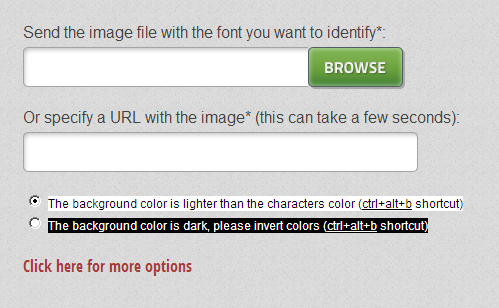
  2. Dieses Logo lade ich bei WhatFontIs.com hoch oder gebe die Quell-URL in die beiden Felder ein: 
  3. Wichtig ist dabei zu markieren ob die Schrift auf dunklen oder hellen Grund befindet. In diesem Fall klicke ich den dunklen Hintergrund. 
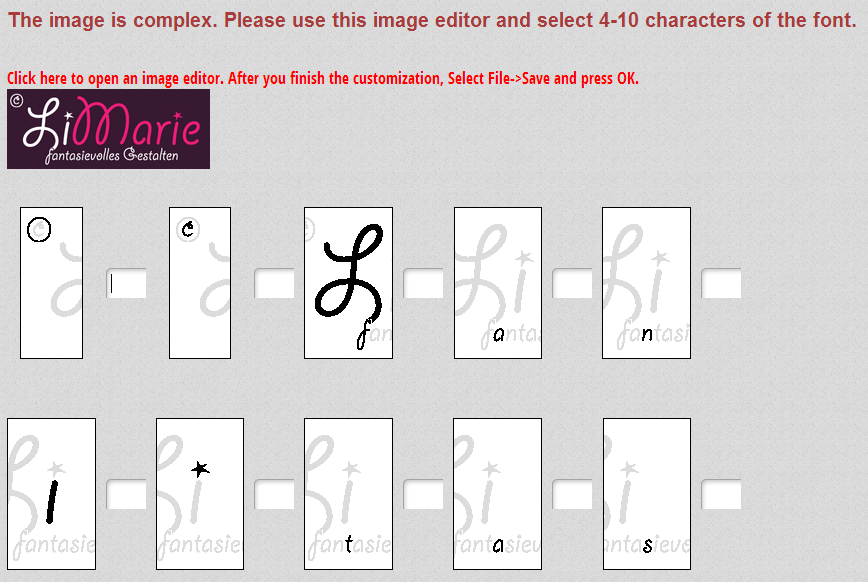
  4. Nun gehe ich auf Continue und erhalte diese Seite: 
  5. Es geht nun darum die Buchstaben zu erkennen und einzutragen. Ich nehme dafür das kleine a n t und s und klicke auf Continue.
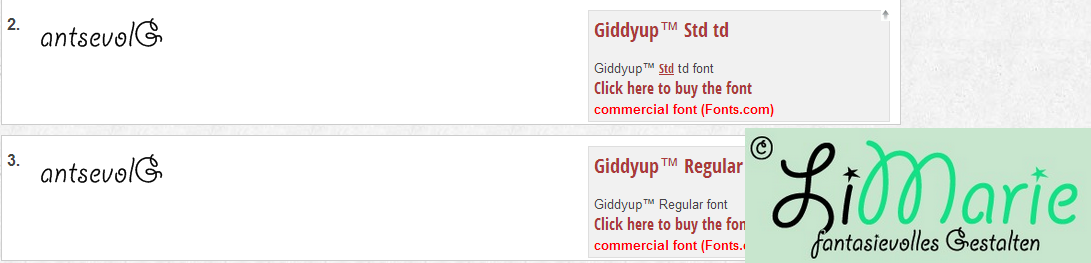
  6. Nach dem erfolgten Continue sollte er die Schriftart finden. In meinem Fall ist es die Giddyup.

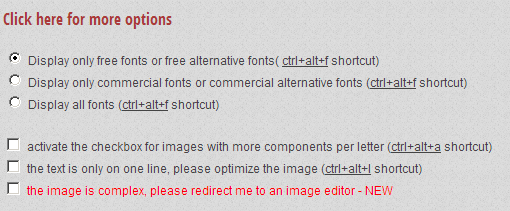
Nach erfolgter Suche habt Ihr die Möglichkeit die Schrift zu erwerben. Wenn Ihr kommerziell freie Schriften erwerben möchtet, so könnt Ihr zu Anfang der Suche bei "click here for more option" den Radiobutton "Display only free fonts or free alternative fonts" anwählen und ähnlich anmutende Schriftfamilien kostenlos erwereb. Achtung nicht jeder kostenloser Erwerb ist auch für den kommerziellen Zweck geeignet.

Morgen gibt es einen Beitrag über SuitCase.

Bis dann! Eure LiMarie.